1. 언제 사용하나요?
SAP Fiori 또는 NWBC 환경에서 화면이 Web Dynpro 로 구성되어 있을 때, 과거 프로젝트나 이전 커스터마이징 작업으로 인해 메뉴, 버튼, 탭 등 화면 구성이 Standard(표준)와 다르게 변경되어 있는 경우가 있습니다.
이럴 때 Customizing Mode를 활용하면 개발(ABAP) 작업 없이도 화면 요소의 표시 여부나 텍스트를 직접 수정할 수 있습니다.
2. 사전 작업
본격적인 수정 전에 아래 준비를 먼저 해두세요.
✅ 수정할 서버 + 클라이언트에서 CTS(Change Transport System) 번호를 미리 발급받아야 합니다.
- 반드시 작업 대상 서버 및 클라이언트에 접속한 상태에서 CTS를 따놓으세요.
- 이후 NWBC 또는 Fiori에 접속하여 아래 작업을 진행합니다.
3. 수정 방법 (Step by Step)
Step 1. Customizing Mode 진입
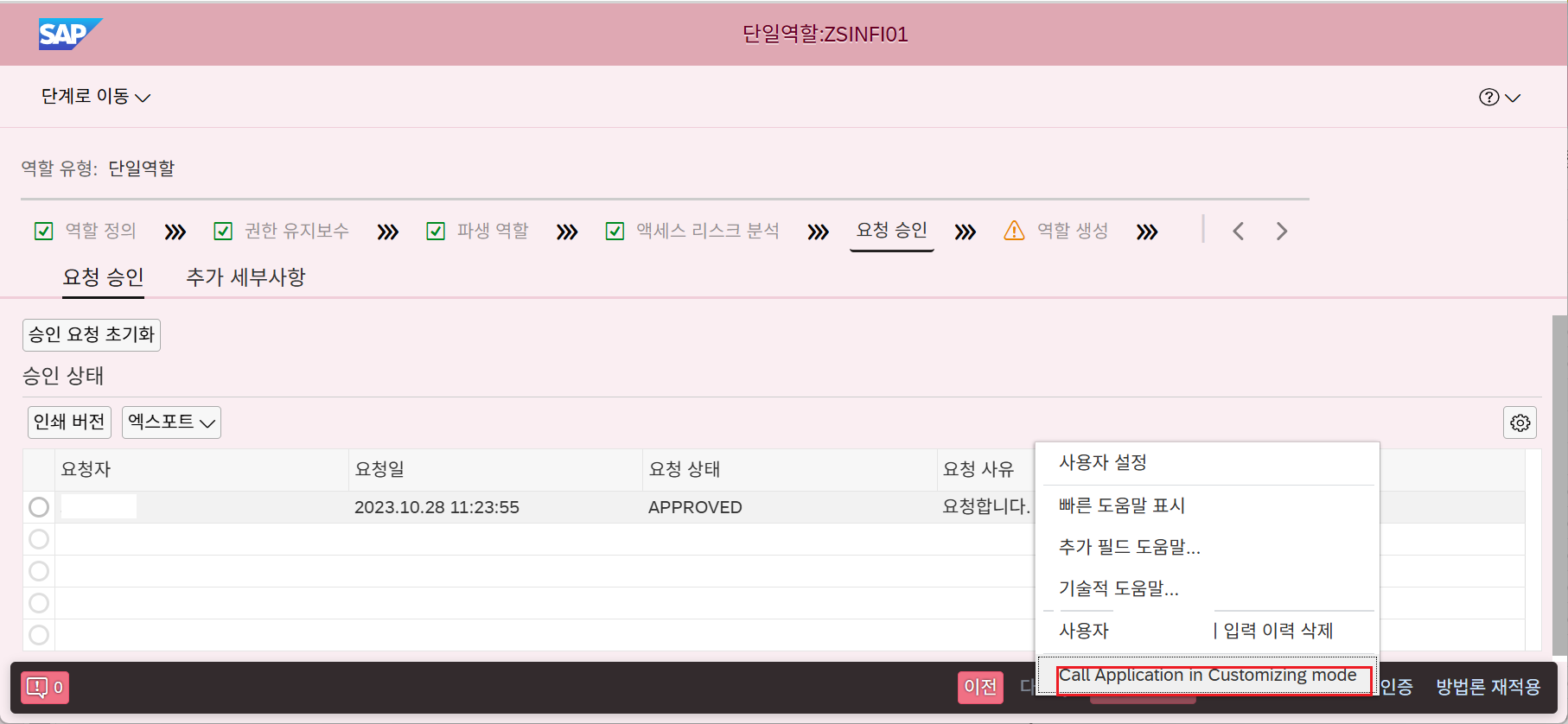
수정하고 싶은 화면으로 이동한 뒤, 화면 상단 또는 설정 메뉴에서 Customizing Mode를 클릭합니다. (환경에 따라 두 번 클릭해야 할 수도 있습니다.)
진입 시 CTS 번호를 선택하는 팝업이 표시되는 경우가 있습니다. 이때 사전 CTS 번호를 확인한 후 OK를 클릭하면 Customizing Mode에서 수정한 내역이 CTS에 담깁니다.
Step 2. 현재 구성 설정 열기
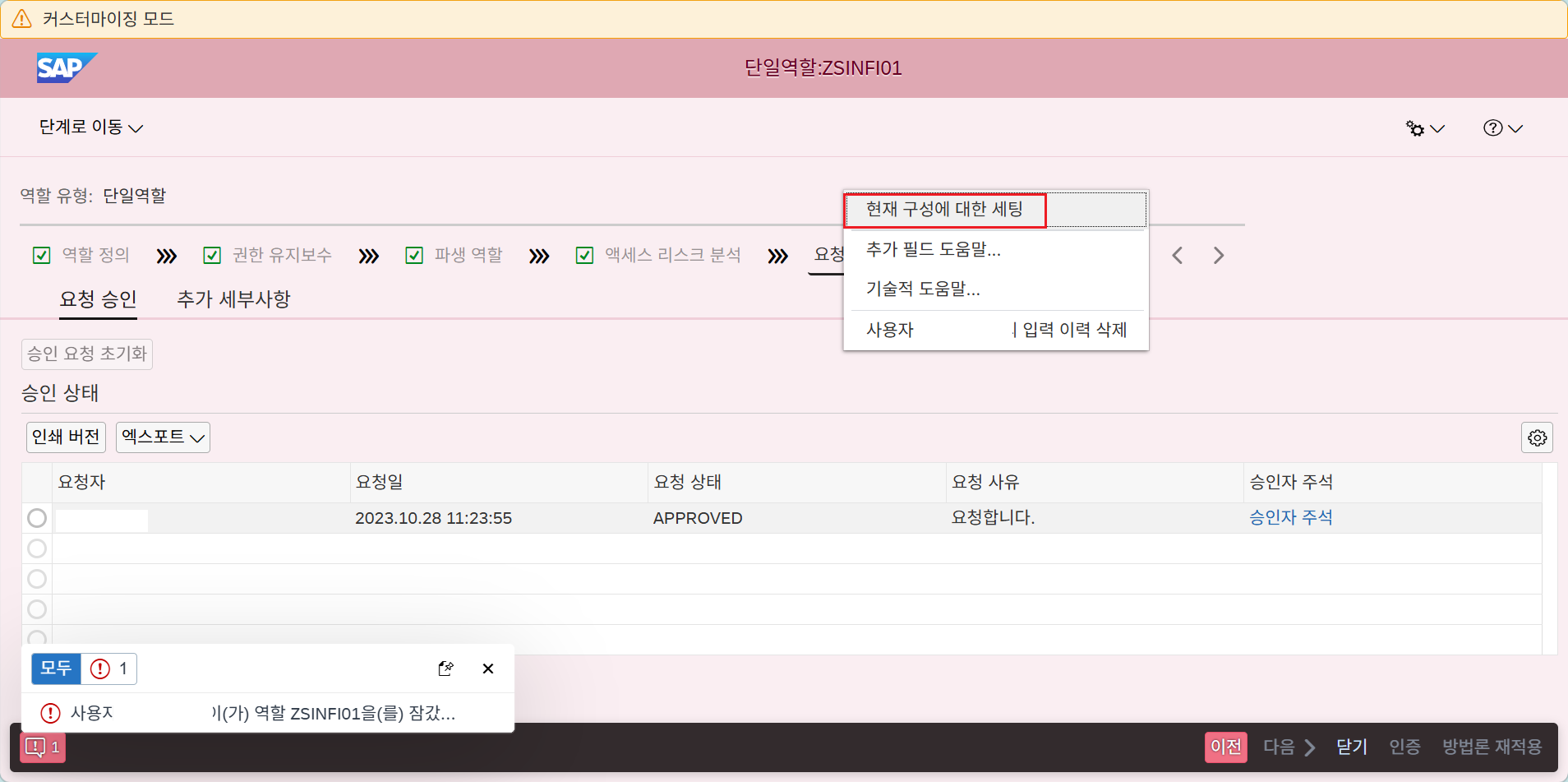
Customizing Mode가 활성화되면, "현재 구성에서 설정" 옵션을 선택합니다.
이 옵션은 현재 화면에 적용된 커스터마이징 설정을 기준으로 편집을 시작하겠다는 의미입니다.
Step 3. UI Element 수정
설정 화면에서 각 UI 요소(탭, 버튼, 필드 등)를 확인하면서 화면표시여부, 글꼴, 텍스트, 크기, 볼드체 등 수정할 수 있습니다.
| Visible / Invisible | 해당 요소를 화면에 표시할지(Visible), 숨길지(Invisible) 선택 |
| Text | 화면에 보이는 텍스트(라벨, 탭 이름 등)를 원하는 내용으로 변경 |
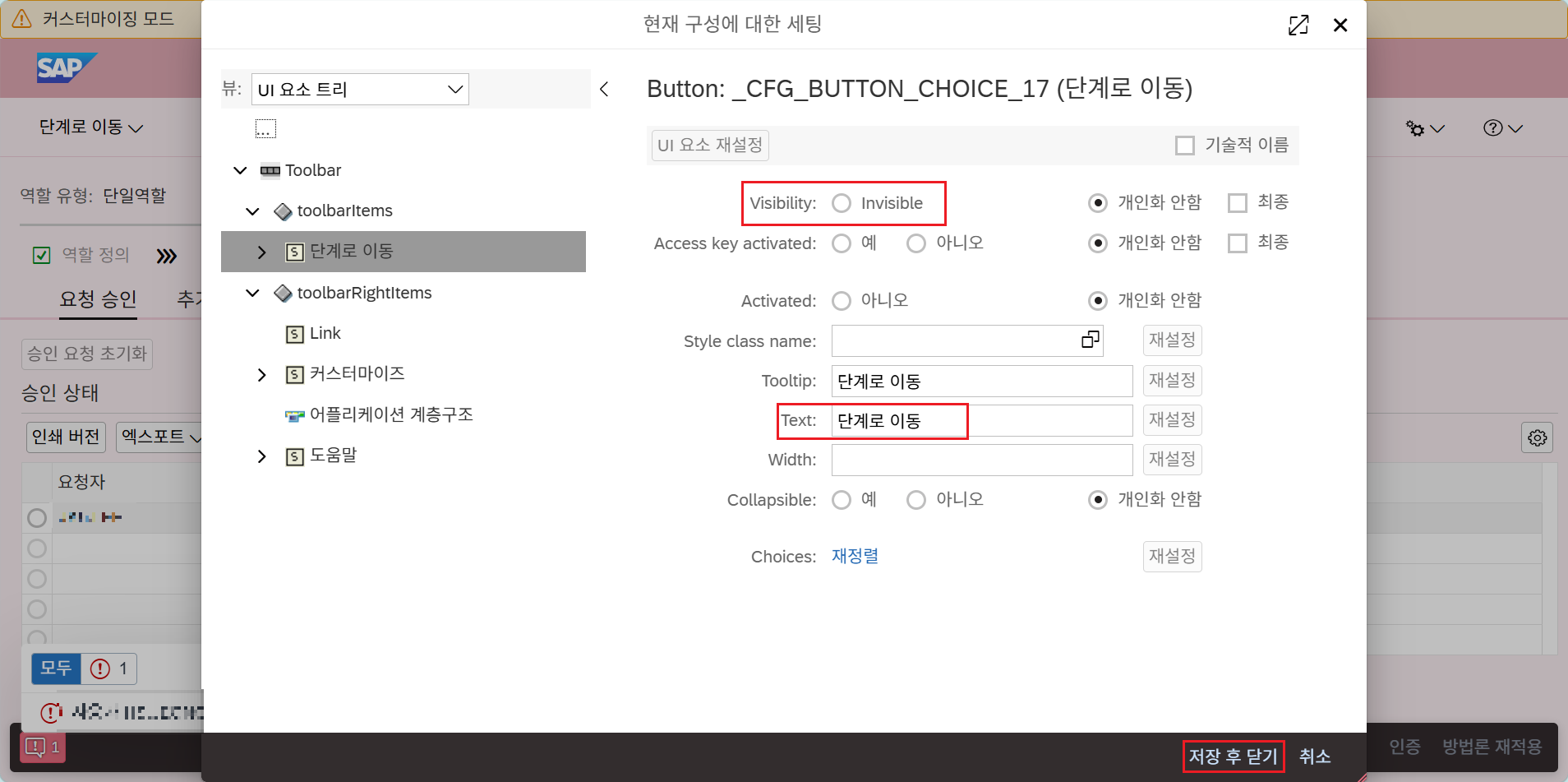
수정이 완료되면 저장하면 됩니다. 변경 내용은 앞서 선택한 CTS에 기록되어 이후 다른 서버로 이관할 수 있습니다.
'SAP > 3. Fiori' 카테고리의 다른 글
| SAP Enhancement 확인 및 수정 방법 (NWBC 화면 수정) (0) | 2026.03.18 |
|---|